 سه شنبه، 21 بهمن 1404
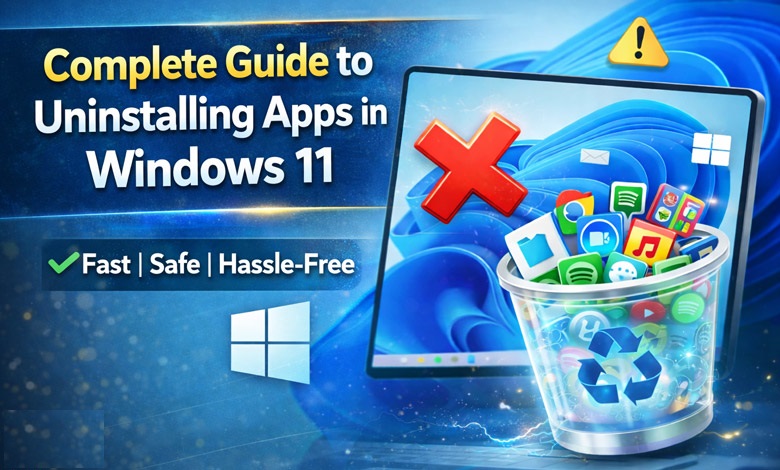
آموزش کامل حذف برنامه در ویندوز 11
آموزش کامل حذف برنامه در ویندوز 11 | سریع، امن و بدون دردسر
گاهی اوقات لپتاپ دل ما آن سرعت و کارایی سابق را ندارد و این حس ناامیدی از کندی دستگاه، وقتی حجم برنامههای نصب شده بیش از حد شود، بیشتر میشود. شاید باورش سخت باشد ولی مدیریت برنامهها و حذف نرمافزارهای غیرضروری، میتواند حکم جادویی را برای بازگرداندن سرعت به سیستمتان داشته باشد. در ویندوز 11 هم ابزارهای زیادی وجود دارد تا این کار را راحت و بدون دردسر انجام دهید، حتی اگر چندان به تکنولوژی مسلط نباشید. در این مقاله قرار است قدم به قدم با هم روشهای مختلف حذف برنامه را بررسی کنیم و به شما نشان دهیم که چطور لپتاپهای دل شما در کرج با بهترین عملکرد کار کنند. پس همراه باشید، چون این آموزش هم کاربردی و هم ساده است و کمک میکند سیستم بدون دردسر و سریع باشد.
نمایندگی تعمیرات لپ تاپ دل در کرج و اهمیت مدیریت برنامهها در ویندوز ۱۱
لپتاپ دل از محبوبترین انتخابهای کاربران ایرانی در کرج است که به خاطر کیفیت ساخت و امکاناتش طرفداران زیادی دارد. اما مدیریت بهتر برنامهها روی این دستگاهها، مخصوصاً در ویندوز 11، موضوعی است که کاربران باید بیشتر به آن دقت کنند چرا که بینظمی نرمافزاری میتواند باعث افت سرعت و حتی بروز مشکلات جدی شود.
اهمیت حذف برنامههای اضافی
استفاده از برنامههای متعدد روی لپتاپ دل اگر بدون مدیریت باشد، درست مثل این میماند که چندین پنجره روی هم باز باشد و سیستم بخواهد همه را همزمان مدیریت کند. برنامههایی که به ندرت یا اصلاً استفاده نمیشوند، مثل بار مرده روی منابع سیستم فشار وارد میکنند. وقتی شما آنها را حذف میکنید، CPU، رم و فضای هارد آزاد میشود، عملکرد پایینتری جلوی سیستم نیست و سرعت کلی بهتر میشود. این یعنی یک لپتاپ زندهتر و پاسخگوتر.
آزادسازی فضای ذخیرهسازی
از طرفی، برنامههای اضافی به خصوص آنهایی که قدیمی هستند یا به صورت خزنده فایلهایی در پسزمینه میسازند، فضای زیادی روی حافظه دیسک اشغال میکنند. با حذف این نرمافزارهای غیرضروری، فضای قابل توجهی آزاد میشود که میتوانید برای ذخیره عکس، فیلم یا برنامههای مهمتر از آن استفاده کنید. به نوعی این کار بهینهسازی بهتان کمک میکند به جای خسته کردن سیستم، آن را برای آینده آماده نگه دارید.
اصلاح خطاهای نرمافزاری
برنامههای قدیمی یا مخرب که با نسخههای تازه ویندوز 11 سازگار نیستند، ممکن است باعث هنگ کردن، کرش سیستم یا تداخل عملکرد سایر نرمافزارها شوند. حذف آنها باعث میشود سیستم شما سالمتر بماند و تجربه استفاده پایدارتری داشته باشید. گاهی اوقات حتی با حذف یک نرمافزار مشکلساز، آن اختلالهای عجیب و غریب حل میشوند و همه چیز دوباره سر جای خودش میآید.
اگر در مسیر حذف برنامهها یا مشکلهای نرمافزاری چیزی گمراهتان کرد، نمایندگی تعمیرات لپ تاپ دل در کرج همیشه پشتیبان شما خواهد بود. آنها تخصص و تجربه کافی برای رفع این مشکلات دارند و میتوانند به شما در بهینهسازی و نگهداری دستگاهتان کمک کنند تا خیالتان راحت باشد.
تعمیر لپ تاپ دل در کرج؛ آموزش حذف برنامه از طریق Settings در ویندوز ۱۱
حذف برنامهها در ویندوز 11 با استفاده از بخش تنظیمات یا Settings راحتترین و محبوبترین روش است. این روش از نظر امنیت و سرعت، بهترین گزینه برای بیشتر کاربران محسوب میشود چون به صورت گرافیکی و ساده اتفاق میافتد و نیاز به دانش پیچیده ندارد.
مرحله اول: ورود به بخش تنظیمات
برای شروع، از طریق منوی Start گزینه Settings را انتخاب کنید یا کلیدهای Windows + I را همزمان فشار دهید. اینطوری مستقیماً وارد بخش تنظیمات میشوید و میتوانید به بخشهای مختلف سیستم دسترسی داشته باشید.
مرحله دوم: دسترسی به بخش Apps
در محیط تنظیمات، روی گزینه Apps کلیک کنید. این بخش مخصوص مدیریت برنامهها و اپلیکیشنهای نصب شده است. در این قسمت همه نرمافزارهای نصب شده روی سیستم شما لیست میشوند که میتوانید به راحتی برنامه مورد نظر را پیدا کنید.
مرحله سوم: انتخاب و حذف برنامه
وقتی برنامه را پیدا کردید، روی آن کلیک کرده و گزینه Uninstall را انتخاب کنید. ویندوز یک پیغام تأیید به شما نمایش میدهد و بعد از تایید شما، برنامه به سرعت حذف میشود. این شیوه برای بیشتر برنامههای استاندارد آسیبی به سیستم وارد نمیکند و بسیار امن است.
نکات مهم در حذف برنامهها
قبل از حذف هر برنامه، حتماً از دادهها و اطلاعات مهمتان نسخه پشتیبان تهیه کنید. مثلاً اگر یک نرمافزاری را حذف میکنید که با فایلهای کاریتان مرتبط است، احتمال دارد با حذف آن اطلاعاتتان نیز از بین برود. همچنین توجه داشته باشید برنامههای سیستمی یا کلیدی را حذف نکنید چون ممکن است به عملکرد دستگاه آسیب برسد. در نهایت، حذف برنامههای غیرضروری به سرعت و کارایی سیستم شما کمک شایانی میکند.
راهنمای تعمیرات لپ تاپ دل کرج و استفاده از Control Panel برای حذف نرمافزارها
روش سنتی و قدیمیتر حذف برنامهها در ویندوز، استفاده از Control Panel است که برخی نرمافزارها با این روش بهتر حذف میشوند. این گزینه هنوز بهروز است و در مواردی که برنامه قابل حذف از طریق Settings نیست، بسیار کاربردی است.
چرا Control Panel برای حذف نرمافزارها مناسب است؟
با مرور دقیق برنامههای نصب شده در Control Panel، میتوانید جزئیات بیشتری همچون تاریخ نصب و سایز برنامه را ببینید و تصمیم بهتری درباره حذف آنها بگیرید. این روش برای نرمافزارهایی که قدیمیتر هستند یا نصب پیچیدهتری داشتند، عملکرد دقیقتری دارد.
مراحل حذف نرمافزار از Control Panel
برای دسترسی به Control Panel، از منوی Start عبارت آن را جستجو کرده و وارد شوید. سپس به بخش Programs و بعد Uninstall a program بروید. لیست برنامهها ظاهر میشود و میتوانید با انتخاب هر کدام، گزینه Uninstall را بزنید تا حذف آغاز شود. این روش از طریق فرآیند نصب نرمافزار کار حذف را انجام میدهد و مطمئن است.
مقایسه با روشهای جدیدتر
روش Settings برای برنامههای جدیدتر و اپلیکیشنهای فروشگاه مایکروسافت کارآمدتر است، چرا که به صورت خودکار وابستگیهای برنامه را هم مدیریت میکند. اما Control Panel برای پاکسازی برنامههای قدیمی و نرمافزارهای سیستمی بهتر جواب میدهد. بنابراین اگر یک برنامه از Settings پاک نشد، کنترل پنل را فراموش نکنید.
این دو روش مکمل هم هستند و آشنایی با هر دو، یعنی تسلط بیشتر بر سیستم و افزایش قابلیت تعمیر لپتاپ دل در کرج.
حذف امن برنامهها در ویندوز ۱۱ با استفاده از File Explorer و اهمیت آن برای کاربران لپ تاپ دل
File Explorer ابزاری معمولی است که بیشتر ما روزانه با آن کار میکنیم اما کمتر کسی از آن برای حذف نرمافزارها استفاده میکند. با این حال، پاکسازی فایلهای اضافی برنامهها به کمک File Explorer میتواند به آزادسازی فضا و بهبود کارایی سیستم کمک شایانی کند.
نحوه حذف برنامهها از طریق File Explorer
بعد از حذف برنامه از طریق Settings یا Control Panel، برخی فایلها و پوشههای برنامهها در سیستم باقی میمانند که فضای مهمی را اشغال میکنند. برای حذف این فایلها، از File Explorer استفاده میکنید. پوشه نصب برنامهها معمولاً در مسیر C:Program Files یا C:Program Files (x86) قرار دارد. میتوانید وارد این پوشهها شوید، پوشه برنامه را پیدا و با کلیک راست گزینه Delete را بزنید. البته باید مطمئن شوید برنامه به طور کامل حذف شده باشد تا مشکلی پیش نیاید.
اهمیت حذف برنامههای غیرضروری
وجود فایلهای باقیمانده برنامهها باعث افزایش حجم و امکان بروز خطاهای نرمافزاری و کاهش سرعت میشود. گاهی این فایلها بهروزرسانی نمیشوند و میتوانند باعث مشکل امنیتی و حتی مسدود شدن فضای ذخیرهسازی شوند. پاک کردن این تکهها از بدنۀ سیستم باعث میشود لپتاپ دل شما فضای بیشتری برای برنامههای کاربردی داشته باشد و بهتر کار کند.
تأثیر بر فضای ذخیرهسازی و عملکرد سیستم
پاکسازی کامل و بدون برنامههای غیرضروری، موجب آزادسازی فضای زیادی روی دیسک میشود و برای نصب برنامههای جدیدتر فضای کافی فراهم میکند. همچنین وقتی حافظه کمتر مشغول است، ویندوز سریعتر واکنش نشان میدهد و عملکرد کلی دستگاه به شکل محسوسی بهتر میشود.
نحوه حذف برنامههای غیرضروری از منوی Start و ارتباط آن با سرویس نمایندگی تعمیرات لپ تاپ دل در کرج
منوی Start جایی است که خیلی سریع میتوانید برنامههای نصب شده را ببنید و مدیریت کنید. حذف نرمافزارها از اینجا یکی از آسانترین روشها برای پاکسازی سریع و کاهش شلوغی سیستم است.
چرا حذف برنامههای غیرضروری مهم است؟
وقتی منوی Start شلوغ و پر از برنامههای غیرضروری باشد، نه تنها پیدا کردن برنامه مورد نیاز سخت میشود، بلکه ویندوز مجبور است برخی از این برنامهها را در پسزمینه ذخیره یا اجرا کند که به افت سرعت منجر میشود. با مدیریت این فهرست و حذف موارد اضافی، سرعت راهاندازی بهتر شده و منابع سیستم حفظ میشود.
نکات مهم در حذف برنامهها
دقت کنید که بعضی برنامهها بخش مهمی از عملکرد سیستم یا برنامههای دیگر هستند و حذف آنها ممکن است به هنگام کار با بخشی از ویندوز یا نرمافزارهای وابسته اختلال ایجاد کند. بهتر است قبل از حذف برنامه، نگاهی به کاربرد آن داشته باشید یا از کارشناس نمایندگی تعمیرات لپ تاپ دل در کرج کمک بگیرید.
ارتباط با نمایندگی تعمیرات لپ تاپ دل در کرج
اگر در طول حذف یا بهینهسازی برنامهها به مشکل برخوردید، نمایندگی تعمیرات لپ تاپ دل در کرج بهترین منبع کمک و راهنمایی است. این مرکز تخصصی به شما در مشکلات نرمافزاری و سختافزاری کمک میکند تا لپتاپ همیشه در بهترین شرایط بماند و طول عمر آن افزایش یابد.
استفاده از Command Prompt برای حذف برنامهها در ویندوز ۱۱ جهت بهبود عملکرد لپ تاپ دل
Command Prompt به ظاهر ابزار سادهای به نظر میرسد، اما میتواند یکی از قدرتمندترین راهها برای حذف برنامهها باشد، مخصوصاً وقتی بخواهید سریع و بدون واسطه برنامهها را حذف کنید یا برنامههایی که به روش گرافیکی پاک نمیشوند را از سیستم پاکسازی کنید.
نحوه مشاهده لیست برنامهها با دستور wmic
برای شروع، پنجره Command Prompt را به صورت ادمین باز کنید. کافی است در منوی Start عبارت cmd را جستجو کنید، روی آن راستکلیک و گزینه Run as administrator را انتخاب کنید. سپس دستور wmic product get name را وارد کنید و Enter بزنید. فهرستی از برنامههای نصب شده ظاهر میشود که میتواند به شما در انتخاب برنامهای که قصد حذفش را دارید کمک کند.
حذف برنامهها با استفاده از دستور uninstall
اگر نام برنامهای ظاهر شد که میخواهید حذف کنید، دستور زیر را اجرا کنید: product where name='Program Name' call uninstall به جای 'Program Name'، نام دقیق برنامه را وارد کنید. بعد از وارد کردن دستور و تایید درخواست، روند حذف برنامه شروع میشود. این روش برای موارد خاص که حذف از طریق تنظیمات با مشکل مواجه شده مناسب است.
مزایای حذف برنامهها با Command Prompt
این روش کاملاً سریع است و به شما کنترل بیشتری میدهد تا برنامهها را به طور مستقیم حذف کنید بدون اینکه حواستان به پیچیدگیهای رابط گرافیکی باشد. همچنین میتوانید چندین برنامه را سریعتر پاک کنید. این یعنی بهینهسازی سریعتر و افزایش فضای خالی برای لپتاپ دل شما.
حذف پیشرفته برنامهها با Registry Editor و توصیههای مهم برای کاربران لپ تاپ دل کرج
بعضی زمانها حذف استاندارد برنامهها کافی نیست چون ردپاهای برنامه در سیستم باقی میماند که ممکن است باعث مشکلاتی در آینده شود. برای این کار باید سراغ Registry Editor برویم، جایی که ورودیهای نرمافزارهای نصب شده را دستکاری میکنید تا پاکسازی کامل انجام شود.
آمادهسازی برای ویرایش رجیستری
اولین و مهمترین نکته این است که قبل از هر اقدامی در رجیستری، حتماً از سیستم خود یک نسخه پشتیبان تهیه کنید یا یک نقطه بازگشت از طریق System Restore بسازید. دستکاری نادرست در رجیستری میتواند منجر به مشکلات اساسی شود و سیستم شما را ناپایدار کند.
دسترسی به Registry Editor
با فشردن کلیدهای Win + R پنجره Run را باز کنید، تایپ کنید regedit و Enter بزنید. حالا وارد محیط پیچیده رجیستری میشوید. مسیرهای مهم برای حذف نرمافزارها معمولاً در HKEY_LOCAL_MACHINESOFTWARE و HKEY_CURRENT_USERSoftware قرار دارد.
حذف ورودیهای مربوط به برنامه
با دقت زیاد، پوشه و ورودی مرتبط با برنامه مورد نظر را پیدا کنید و راستکلیک و گزینه Delete را انتخاب کنید. مراقب باشید تا ورودی اشتباهی را حذف نکنید چون میتواند به سیستم آسیب بزند. اگر مطمئن نیستید، بهتر است این کار را به فرد متخصص بسپارید.
نکات ایمنی برای استفاده از Registry Editor
ویرایش رجیستری کار آسانی نیست و اشتباه در آن عواقب سختی دارد. پیشنهاد دیگر، استفاده از نرمافزارهای پاککننده حرفهای است که به طور خودکار ورودیهای رجیستری مربوط به برنامههای حذف شده را نیز پاک میکنند و خطری ندارند. کاربران لپتاپ دل در کرج بهتر است قبل از اقدام به این روش با نمایندگی تعمیرات مشورت کنند تا از سلامت سیستم اطمینان حاصل کنند.
نتیجه گیری
حذف برنامههای غیرضروری و مدیریت درست اپلیکیشنها در ویندوز 11، کلید طلایی بهبود سرعت و کارایی لپتاپهای دل شماست. روشهای متنوعی برای این کار وجود دارد؛ از تنظیمات ساده و Control Panel و File Explorer گرفته تا گزینههای پیشرفتهتر مثل Command Prompt و Registry Editor که هرکدام جایگاه و کاربرد خاص خود را دارند. مهم این است قبل از هر اقدامی از دادهها پشتیبان بگیرید و چاره جویی مستمر داشته باشید. اگر هم در هر مرحله احساس سردرگمی کردید، نمایندگی تعمیرات لپ تاپ دل در کرج آماده است تا با تخصص و مشاوره دقیق، شما را در حفظ بهترین عملکرد سیستمتان یاری کند. با انجام این مراحل هوشمندانه و توجه به نکات امنیتی، به راحتی میتوانید لپتاپ خود را از نرمافزارهای اضافی پاکسازی کنید تا همیشه مثل روز اول سریع و چالاک باشد.
نمایندگی تعمیرات لپ تاپ دل در کرج و اهمیت مدیریت برنامهها در ویندوز ۱۱
نظرات